Договоры — различия между версиями
VRymzina (обсуждение | вклад) (Новая страница: «обрамить|центр|Вкладка "Деньги" Файл:Sc274.png|обрамить|центр|Список договоров.…») |
VRymzina (обсуждение | вклад) |
||
| Строка 1: | Строка 1: | ||
| + | Для добавления нового договора необходимо: | ||
| + | <ol><li> | ||
| + | Перейти на вкладку "Деньги". | ||
| + | <li> | ||
| + | Нажать "Договоры". | ||
[[Файл:Sc260.png|обрамить|центр|Вкладка "Деньги"]] | [[Файл:Sc260.png|обрамить|центр|Вкладка "Деньги"]] | ||
| + | </li><li> | ||
| + | Нажать кнопку "Добавить". | ||
[[Файл:Sc274.png|обрамить|центр|Список договоров. Кнопка "Добавить новый договор".]] | [[Файл:Sc274.png|обрамить|центр|Список договоров. Кнопка "Добавить новый договор".]] | ||
| + | Откроется форма добавления нового договора. | ||
[[Файл:Sc275.png|обрамить|центр|Форма добавления нового договора]] | [[Файл:Sc275.png|обрамить|центр|Форма добавления нового договора]] | ||
| + | </li><li> | ||
| + | Ввести атрибуты нового договора: | ||
| + | * Указать номер договора | ||
| + | * Выбрать из списка компанию, с которой заключен договор (из списка группы) | ||
| + | * Выбрать из списка тип договора (эквайринг) | ||
| + | * Выбрать из списка контрагента (которого добавили ранее) | ||
| + | * Ввести дату договора | ||
| + | * Указать валюту договора (рубли) | ||
| + | </li><li> | ||
| + | Нажать кнопку "'''Создать'''". | ||
| + | <br> | ||
| + | Новый договор появился в списке. | ||
[[Файл:Sc276.png|обрамить|центр|Новый договор появился в списке]] | [[Файл:Sc276.png|обрамить|центр|Новый договор появился в списке]] | ||
| + | Для перехода к редактированию договора нужно навести курсор мыши на номер договора. В крайней справа колонке появится иконка карандаша, далее нужно нажать на нее. | ||
[[Файл:Sc277.png|обрамить|центр|Перейти к редактированию договора]] | [[Файл:Sc277.png|обрамить|центр|Перейти к редактированию договора]] | ||
| + | Откроется карточка договора в режиме редактирования. | ||
[[Файл:Sc278.png|обрамить|центр|Форма редактирования договора]] | [[Файл:Sc278.png|обрамить|центр|Форма редактирования договора]] | ||
| + | Если нажать на номер договора, то в открывшейся форме можно увидеть информацию о договоре и виджет сверки, в котором содержится информация о последних операциях. | ||
[[Файл:Sc279.png|обрамить|центр|Карточка договора]] | [[Файл:Sc279.png|обрамить|центр|Карточка договора]] | ||
| + | Чтобы развернуть виджет сверки нужно нажать на стрелочку в нижнем правом углу виджета. | ||
| + | [[Файл:Sc281.png|обрамить|центр|Карточка договора]] | ||
| + | В развернутом виджете содержится информация о последних операциях по данному договору. | ||
| + | [[Файл:Sc283.png|обрамить|центр|Виджет сверки развернут]] | ||
Версия 13:20, 27 марта 2019
Для добавления нового договора необходимо:
- Перейти на вкладку "Деньги".
-
Нажать "Договоры".
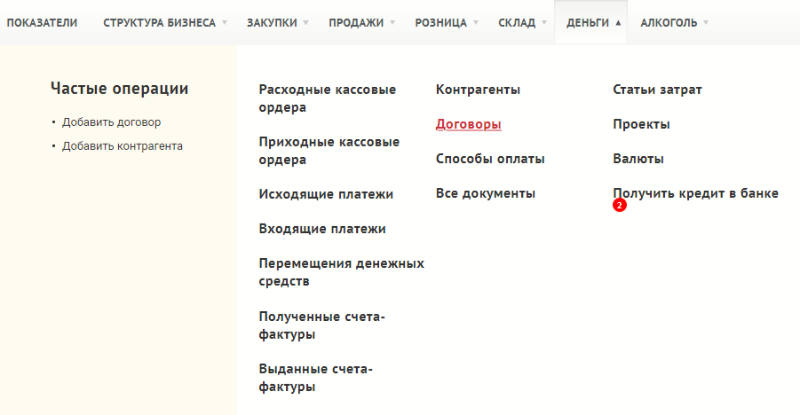 Вкладка "Деньги"
 -
Нажать кнопку "Добавить".
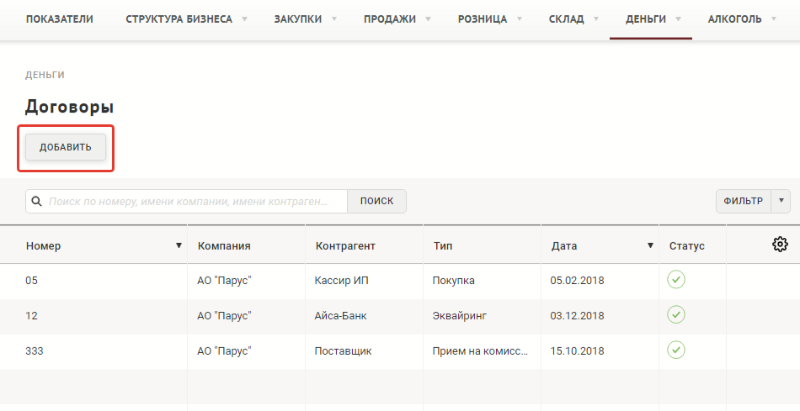 Список договоров. Кнопка "Добавить новый договор".
Откроется форма добавления нового договора.
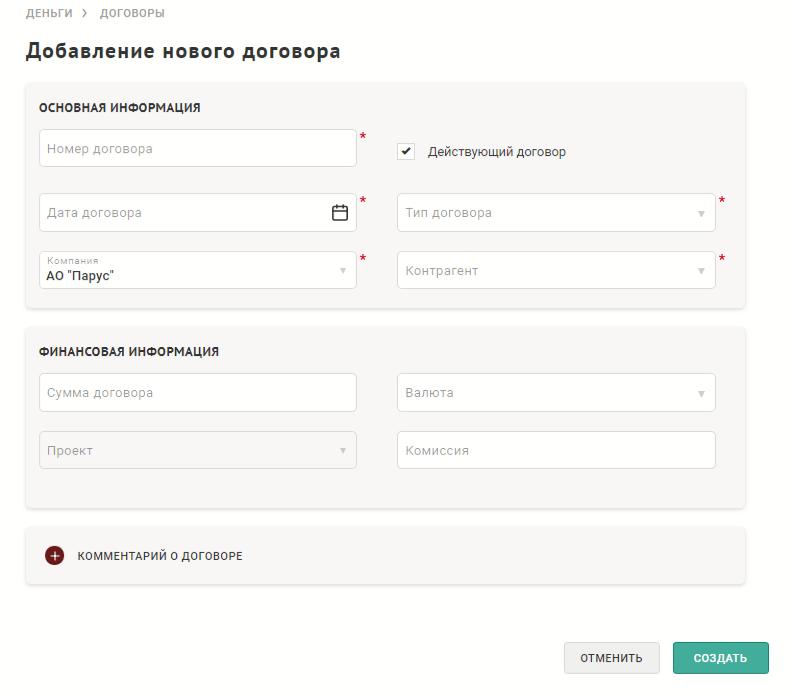 Форма добавления нового договора
 -
Ввести атрибуты нового договора:
- Указать номер договора
- Выбрать из списка компанию, с которой заключен договор (из списка группы)
- Выбрать из списка тип договора (эквайринг)
- Выбрать из списка контрагента (которого добавили ранее)
- Ввести дату договора
- Указать валюту договора (рубли)
-
Нажать кнопку "Создать".
Новый договор появился в списке.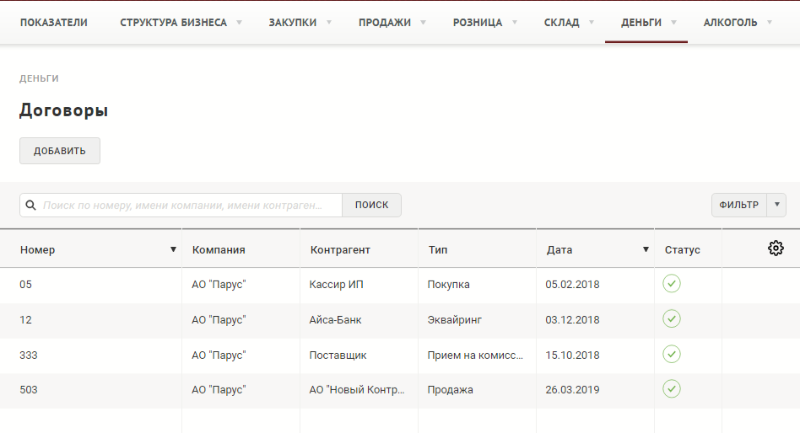 Новый договор появился в списке
Для перехода к редактированию договора нужно навести курсор мыши на номер договора. В крайней справа колонке появится иконка карандаша, далее нужно нажать на нее.
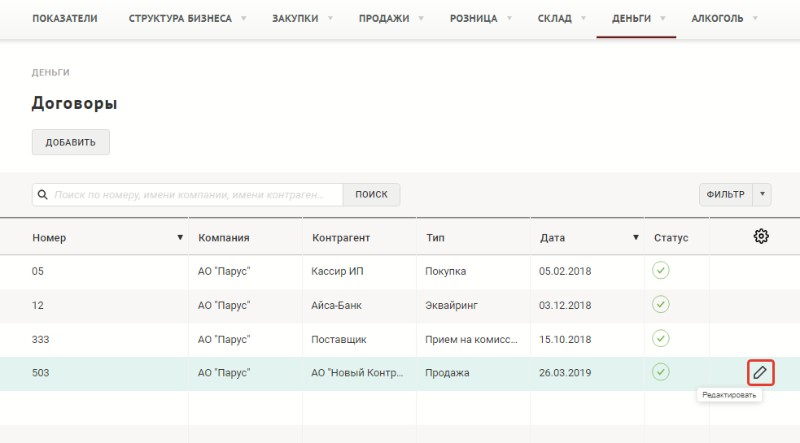 Перейти к редактированию договора
Откроется карточка договора в режиме редактирования.
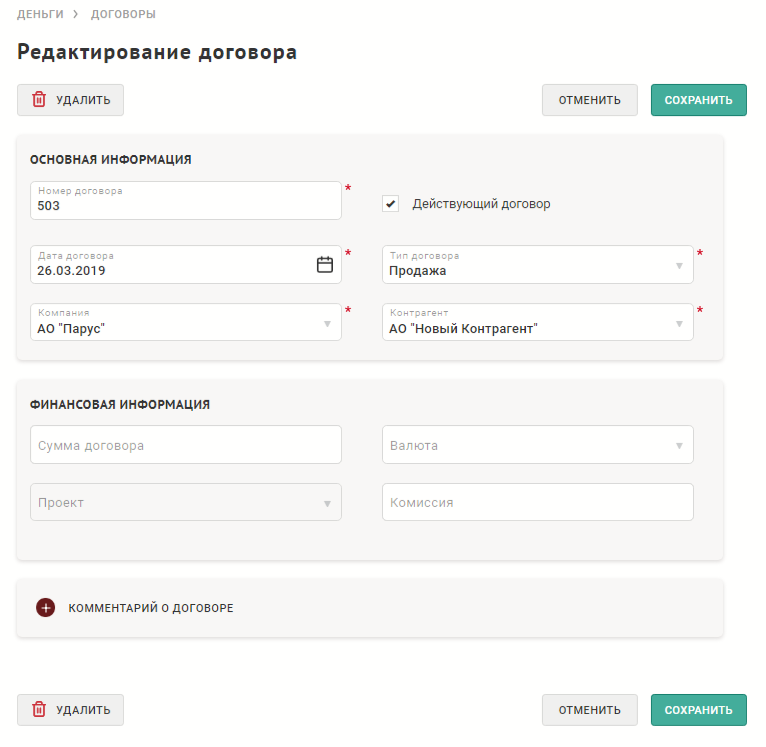 Форма редактирования договора
Если нажать на номер договора, то в открывшейся форме можно увидеть информацию о договоре и виджет сверки, в котором содержится информация о последних операциях.
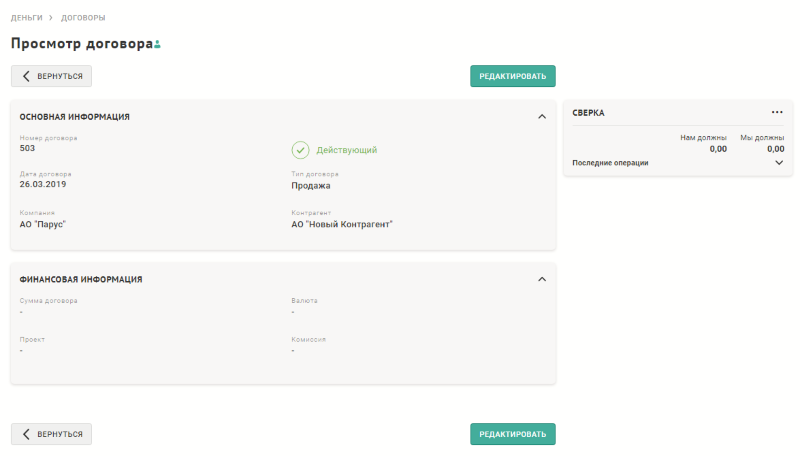 Карточка договора
Чтобы развернуть виджет сверки нужно нажать на стрелочку в нижнем правом углу виджета.
 Карточка договора
В развернутом виджете содержится информация о последних операциях по данному договору.
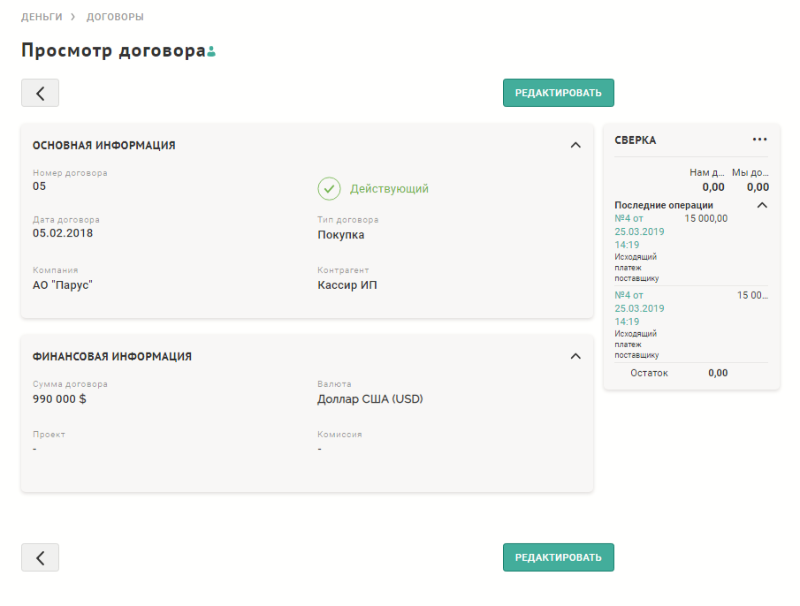 Виджет сверки развернут


