Контрагенты — различия между версиями
VRymzina (обсуждение | вклад) |
VRymzina (обсуждение | вклад) |
||
| Строка 3: | Строка 3: | ||
Откроется список контрагентов. | Откроется список контрагентов. | ||
[[Файл:Sc262.png|обрамить|центр|Список Контрагентов]] | [[Файл:Sc262.png|обрамить|центр|Список Контрагентов]] | ||
| − | + | Поиск контрагентов в списке можно осуществить по следующим параметрам: | |
| + | * Наименование | ||
| + | * Телефон | ||
| + | * Руководитель | ||
[[Файл:Sc263.png|обрамить|центр|Поиск по контрагентам]] | [[Файл:Sc263.png|обрамить|центр|Поиск по контрагентам]] | ||
| − | + | Для настройки отображения колонок нужно нажать на иконку шестеренки. В дополнение к набору колонок по умолчанию, можно добавить в таблицу следующие колонки: | |
| + | * Тип контрагента | ||
| + | * Полное наименование | ||
| + | * Сокращенное наименование | ||
| + | * Юридический адрес/Адрес регистрации | ||
| + | * Фактический адрес | ||
| + | * ОГРН | ||
| + | * ИНН | ||
| + | * КПП | ||
| + | * Банк | ||
| + | * Расчетный счет | ||
| + | * Дата создания | ||
| + | * Кто создал | ||
| + | * Дата обновления | ||
| + | * Кто обновил | ||
[[Файл:Sc264.png|обрамить|центр|Настройка отображения колонок]] | [[Файл:Sc264.png|обрамить|центр|Настройка отображения колонок]] | ||
| + | <br> | ||
| + | Записи в таблице можно сортировать по следующим колонкам: | ||
| + | * Наименование | ||
| + | * Полное наименование | ||
| + | * Сокращенное наименование | ||
| + | * Руководитель | ||
| + | * ОГРН | ||
| + | * ИНН | ||
| + | * Дата создания | ||
| + | * Дата обновления | ||
| + | <br> | ||
| + | Для сортировки нужно нажать на стрелочку справа от наименования колонки. | ||
| + | [[Файл:Sc280.png|обрамить|центр|Сортировка колонок]] | ||
Для применения фильтра нужно нажать кнопку "Фильтр", далее кнопку "ВСЕ". | Для применения фильтра нужно нажать кнопку "Фильтр", далее кнопку "ВСЕ". | ||
[[Файл:Sc265.png|обрамить|центр|Настройка фильтра по Контрагентам]] | [[Файл:Sc265.png|обрамить|центр|Настройка фильтра по Контрагентам]] | ||
| − | К списку можно применить фильтр по следующим параметрам: | + | К списку контрагентов можно применить фильтр по следующим параметрам: |
* Наименование | * Наименование | ||
* Полное наименование | * Полное наименование | ||
Версия 10:34, 27 марта 2019
Для перехода к списку контрагентов нужно нажать на вкладку "Деньги", далее нажать на "Контрагенты".

Откроется список контрагентов.

Поиск контрагентов в списке можно осуществить по следующим параметрам:
- Наименование
- Телефон
- Руководитель

Для настройки отображения колонок нужно нажать на иконку шестеренки. В дополнение к набору колонок по умолчанию, можно добавить в таблицу следующие колонки:
- Тип контрагента
- Полное наименование
- Сокращенное наименование
- Юридический адрес/Адрес регистрации
- Фактический адрес
- ОГРН
- ИНН
- КПП
- Банк
- Расчетный счет
- Дата создания
- Кто создал
- Дата обновления
- Кто обновил

Записи в таблице можно сортировать по следующим колонкам:
- Наименование
- Полное наименование
- Сокращенное наименование
- Руководитель
- ОГРН
- ИНН
- Дата создания
- Дата обновления
Для сортировки нужно нажать на стрелочку справа от наименования колонки.

Для применения фильтра нужно нажать кнопку "Фильтр", далее кнопку "ВСЕ".

К списку контрагентов можно применить фильтр по следующим параметрам:
- Наименование
- Полное наименование
- Сокращенное наименование
- Тип контрагента
- ИНН
- ОГРН
- Руководитель
- Фактический адрес
- Юридический адрес/Адрес регистрации

Для добавления нового контрагента необходимо:
-
Нажать кнопку "Добавить".
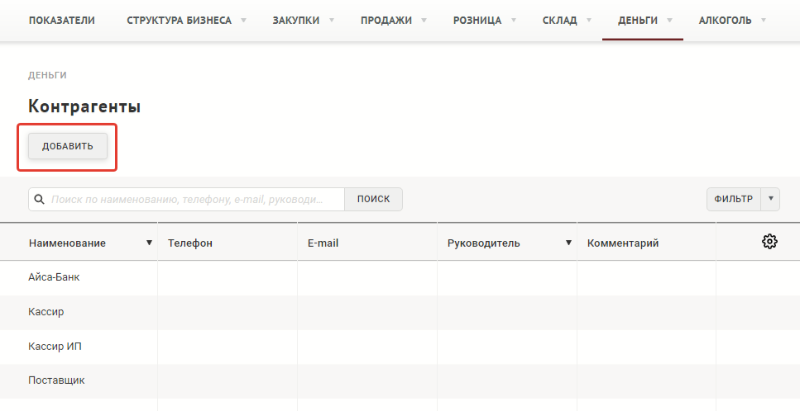 Кнопка "Добавить контрагента"
 -
Заполнить обязательные поля с информацией о новом контрагенте.
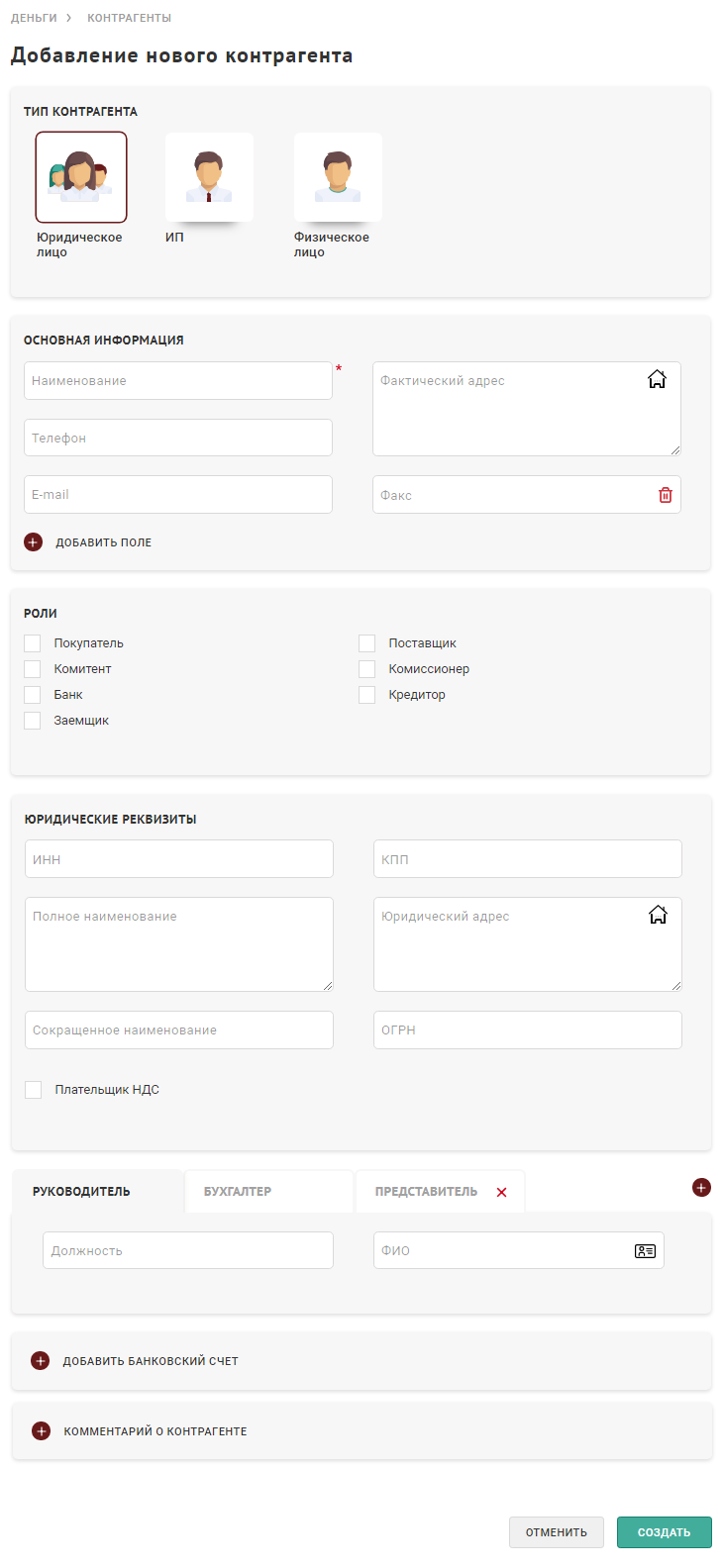 Форма добавления контрагента
После ввода всей необходимой информации о контрагенте нажать кнопку "Создать".
В списке контрагентов появится новый контрагент.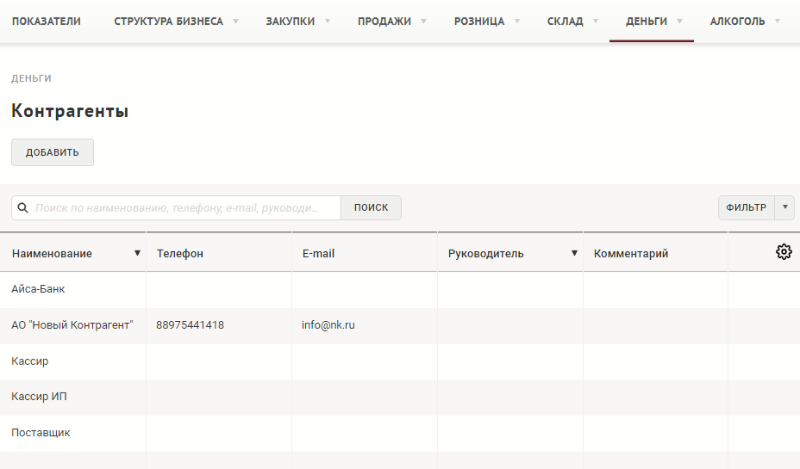 Новый Контрагент появился в списке
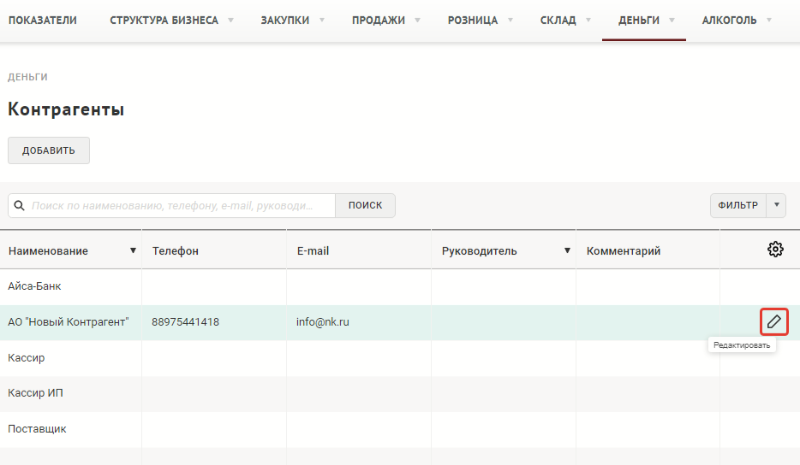 Перейти к редактированию Контрагента
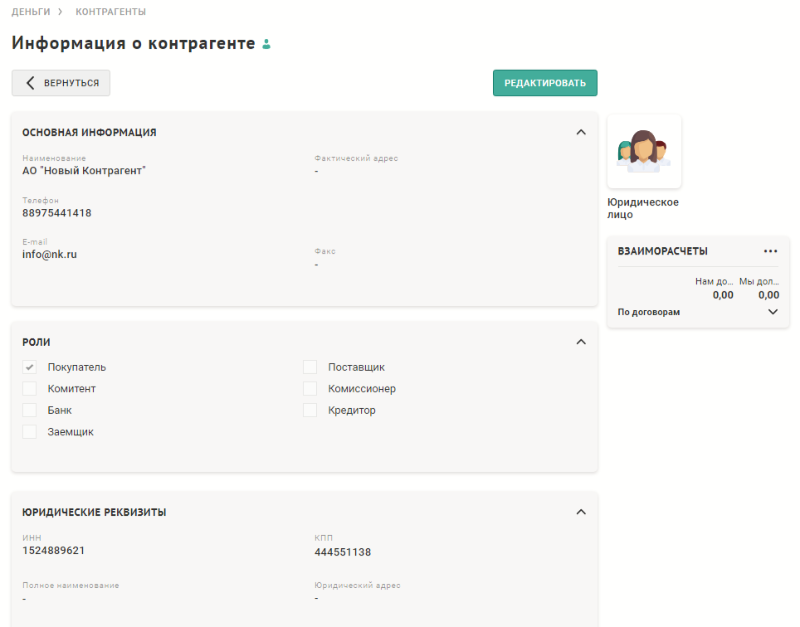 Карточка контрагента


