Атрибуты категорий — различия между версиями
VRymzina (обсуждение | вклад) |
VRymzina (обсуждение | вклад) |
||
| Строка 11: | Строка 11: | ||
Откроется форма редактирования категории. Чтобы добавить атрибут, в блоке "Атрибуты категории" нажмите на "Добавить атрибут". | Откроется форма редактирования категории. Чтобы добавить атрибут, в блоке "Атрибуты категории" нажмите на "Добавить атрибут". | ||
[[Файл:sc123.png|центр|обрамить|Добавить атрибут]] | [[Файл:sc123.png|центр|обрамить|Добавить атрибут]] | ||
| + | </li><li> | ||
| + | Откроется форма добавления атрибута. | ||
| + | [[Файл:sc124.png|центр|обрамить|Форма добавления атрибута]] | ||
| + | </li><li> | ||
| + | Начните вводить название атрибута в строку. Система предложит Вам варианты названий категорий из своей базы. | ||
| + | [[Файл:sc125.png|центр|обрамить|Поиск атрибута]] | ||
| + | Вы можете выбрать из предложенного списка подходящий вариант или продолжить вводить название. В процессе уточнения названия Система будет предлагать другой список вариантов. | ||
| + | |||
| + | Если Вам не подходит ни один из предложенных вариантов, то можно оставить в поле введенное название и продолжить заполнение следующих полей. Обязательными являются поля, отмеченные звездочкой. | ||
| + | </li><li> | ||
| + | Если был выбран вариант названия из предложенного списка, поля ниже заполнятся автоматически. | ||
| + | Если название атрибута удовлетворяет, необходимо нажать кнопку "Добавить". | ||
| + | [[Файл:sc126.png|центр|обрамить|Заполненная форма добавления атрибута]] | ||
| + | </li><li> | ||
| + | Данные сохранятся, откроется форма редактирования категории. В блоке "Атрибуты категории" отобразится добавленный атрибут. Далее необходимо нажать на кнопку "Сохранить". | ||
| + | [[Файл:sc127.png|центр|обрамить|Форма редактирования категории, атрибут добавлен]] | ||
| + | </li> | ||
Версия 11:40, 20 ноября 2018
Для настройки атрибутов категории необходимо:
-
Перейти в каталог товаров и услуг и нажать кнопку с иконкой шестеренки в правом верхнем углу.
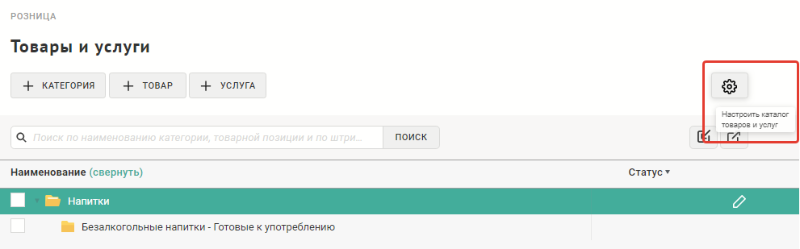 Кнопка настройки каталога товаров и услуг
 -
Откроется форма настроек. Далее необходимо проставить галочку в чек-боксе "Использовать атрибуты категорий" и нажать кнопку "Сохранить".
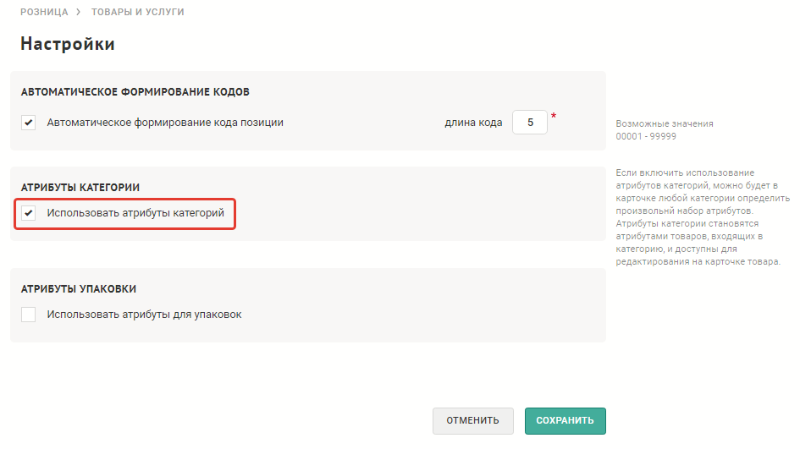 Чек-бокс "Использовать атрибуты категорий"
 -
Данные сохранятся, откроется каталог товаров и услуг. Далее нужно нажать на иконку карандаша напротив наименования категории.
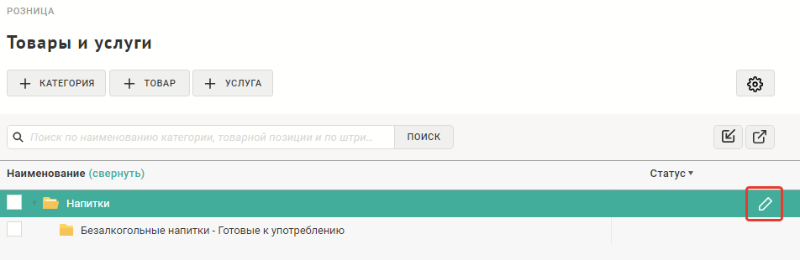 Настройки атрибутов для категории
Откроется форма редактирования категории. Чтобы добавить атрибут, в блоке "Атрибуты категории" нажмите на "Добавить атрибут".
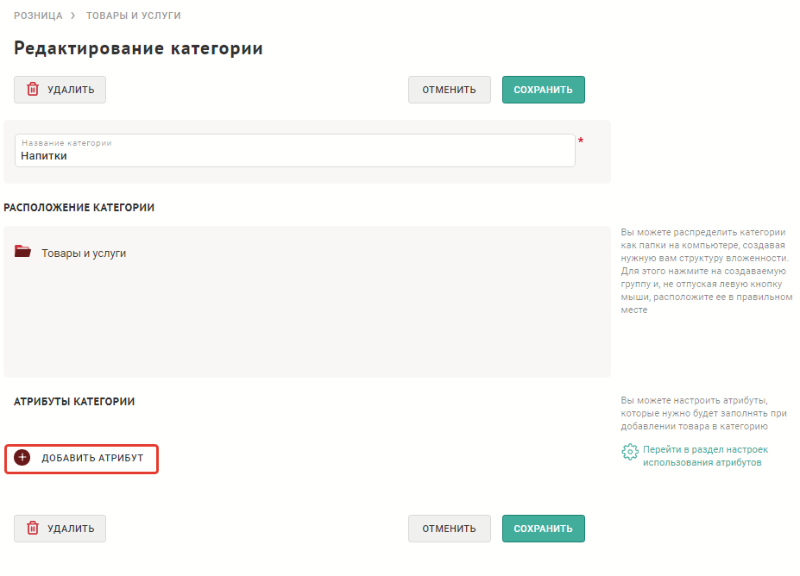 Добавить атрибут
 -
Откроется форма добавления атрибута.
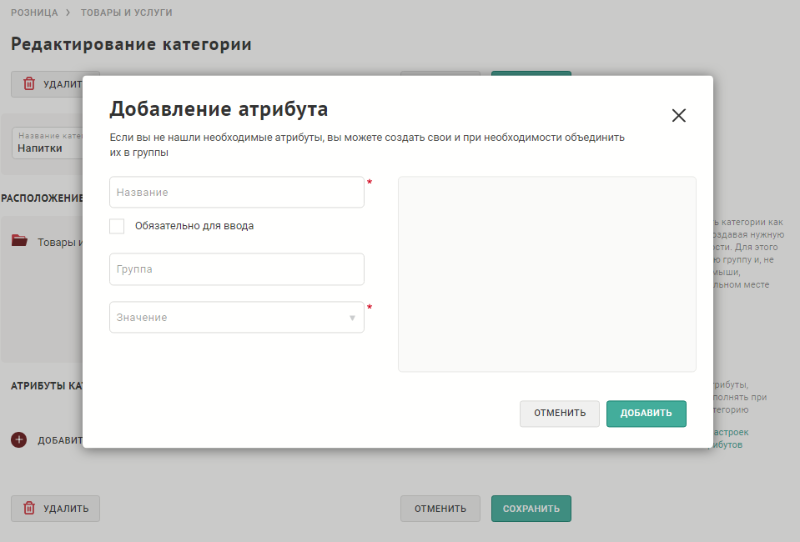 Форма добавления атрибута
 -
Начните вводить название атрибута в строку. Система предложит Вам варианты названий категорий из своей базы.
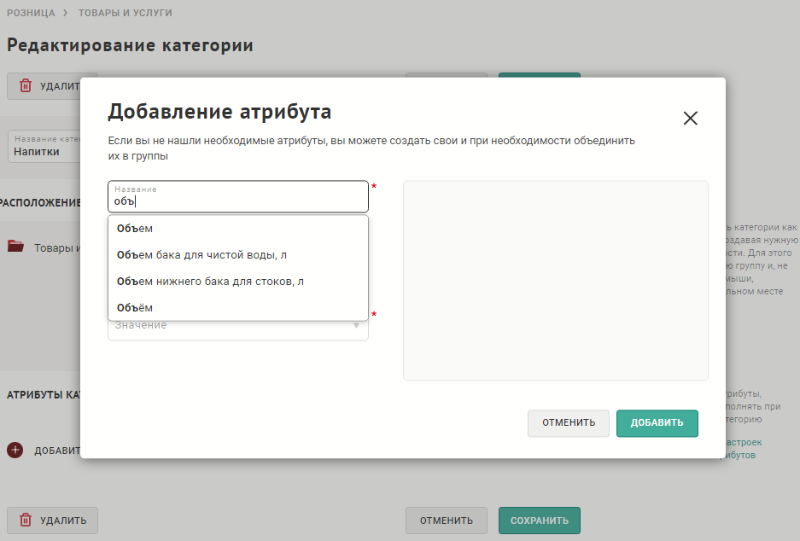 Поиск атрибута
Вы можете выбрать из предложенного списка подходящий вариант или продолжить вводить название. В процессе уточнения названия Система будет предлагать другой список вариантов.
Если Вам не подходит ни один из предложенных вариантов, то можно оставить в поле введенное название и продолжить заполнение следующих полей. Обязательными являются поля, отмеченные звездочкой.
-
Если был выбран вариант названия из предложенного списка, поля ниже заполнятся автоматически. Если название атрибута удовлетворяет, необходимо нажать кнопку "Добавить".
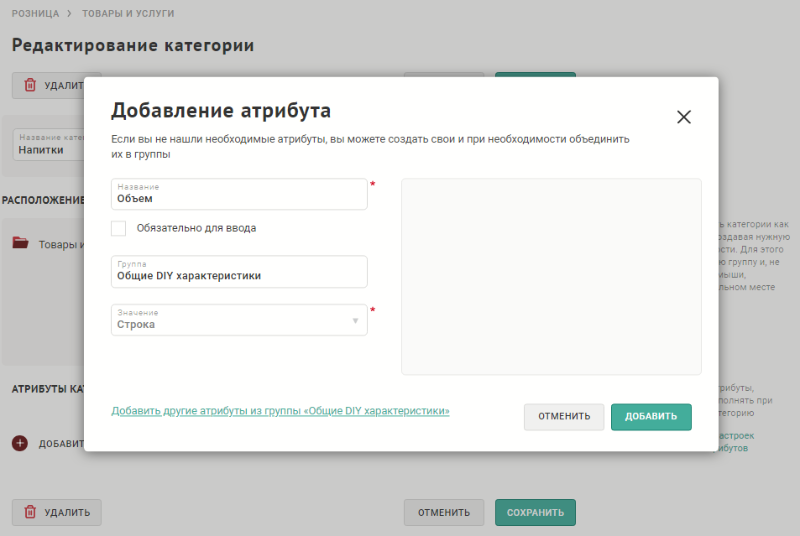 Заполненная форма добавления атрибута
 -
Данные сохранятся, откроется форма редактирования категории. В блоке "Атрибуты категории" отобразится добавленный атрибут. Далее необходимо нажать на кнопку "Сохранить".
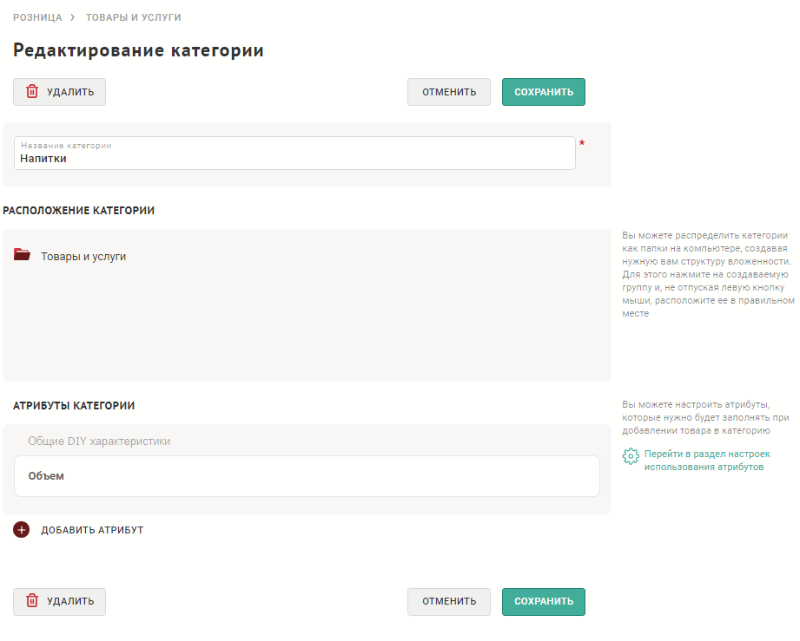 Форма редактирования категории, атрибут добавлен


